

提交工单、报销或填写网页时,要上传截图文件
原来的麻烦截图只在剪贴板里,上传页面却要求选择文件,还得打开编辑器粘贴、另存,再去找刚保存的图片。
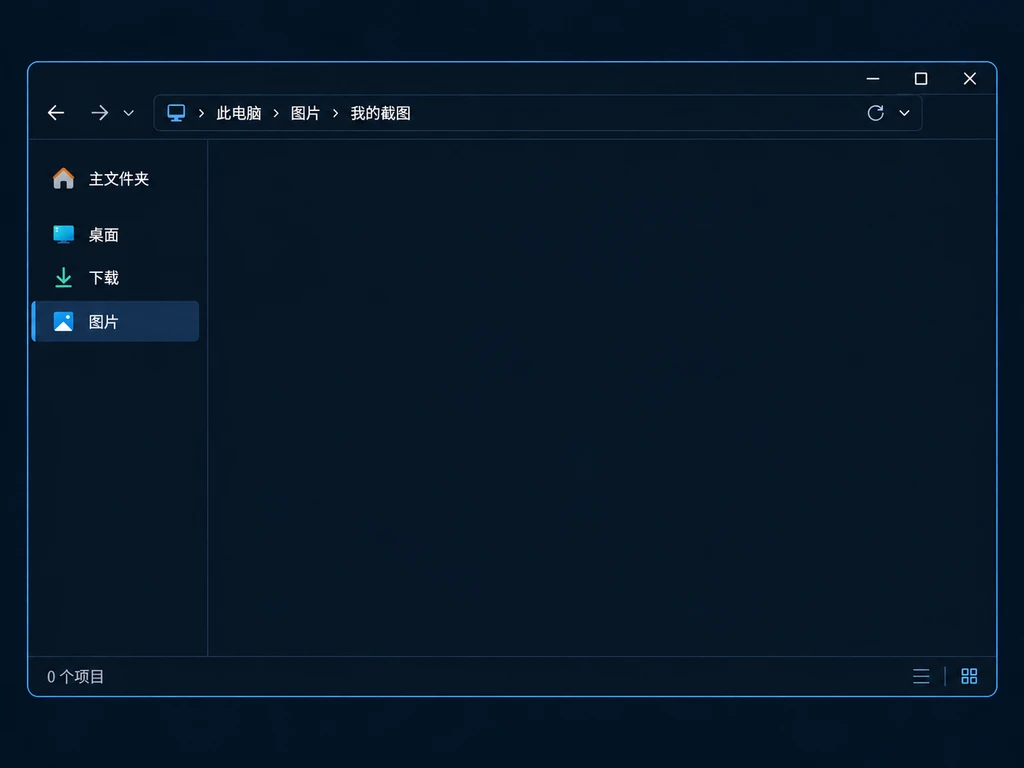
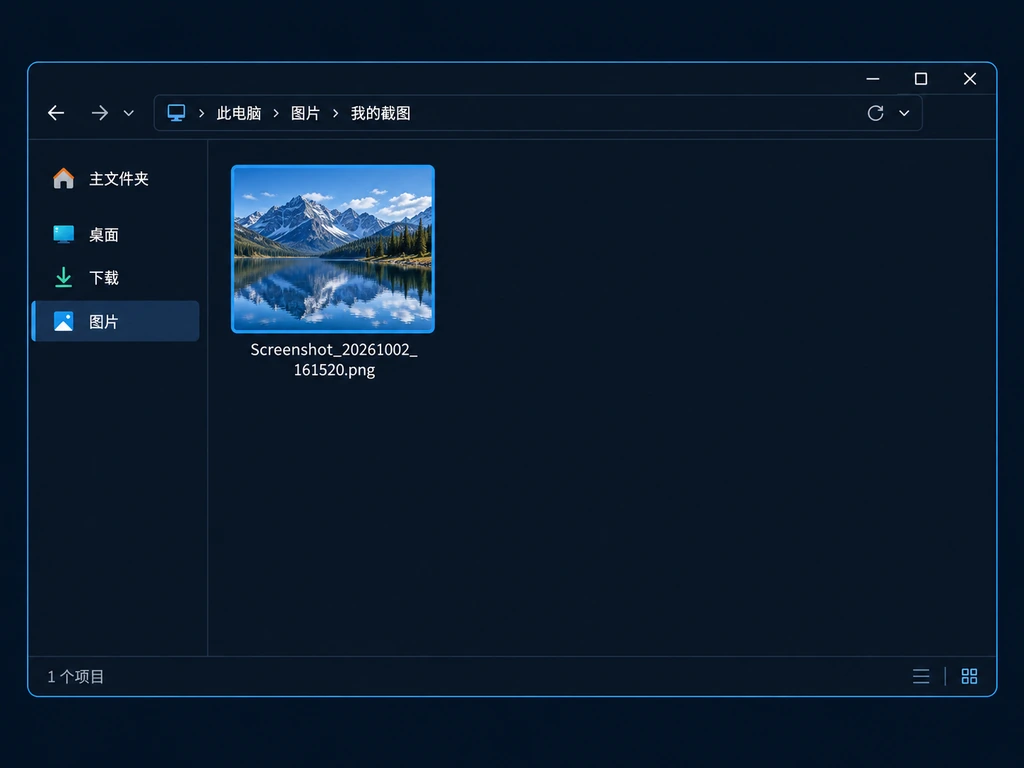
用PastePic后截图后打开目标文件夹,按 Ctrl+V 生成 PNG,再从上传窗口选择它。省去打开编辑器和另存为的来回操作。
截图已经复制好了,保存成文件这一步也可以顺手完成。
原来的麻烦截图只在剪贴板里,上传页面却要求选择文件,还得打开编辑器粘贴、另存,再去找刚保存的图片。
用PastePic后截图后打开目标文件夹,按 Ctrl+V 生成 PNG,再从上传窗口选择它。省去打开编辑器和另存为的来回操作。
原来的麻烦连续截图时反复选择保存位置、给文件起名,图片容易散在不同目录里。
用PastePic后先打开项目文件夹,每截一张就粘贴进去。图片自动按时间命名,同名时追加序号,留在当前目录方便一起查看和发送。
截图或复制图片后,在本地文件夹或桌面按 Ctrl + V,直接保存为 PNG。
配合 Windows 截图、Snipaste、微信、QQ 或浏览器复制图片使用,无需换一套操作。
使用时间戳命名;遇到同名文件,自动追加序号,避免覆盖已有图片。
在系统托盘启用、暂停或退出,可自行开启开机启动。图片保存过程无需联网。
安装并启动 PastePic 后,程序会常驻系统托盘。
用 Win + Shift + S 或常用截图工具,让图片进入剪贴板。
在 Windows 文件资源管理器中打开普通本地目录,也可以在桌面操作。
图片会保存为 Screenshot_时间戳.png;同名时自动追加序号。
可在系统托盘中暂停、退出或开启开机启动。请在普通本地文件夹或桌面保存图片。
Windows 安装包 · 当前用户安装。默认不开机启动,可在托盘菜单中自行开启。
下载安装包 ↓ 2.23 MB3 天免费试用。首次联网启动后连续计时,试用结束后需购买授权码激活工具。
10 元购买本工具授权码,激活后即可独立使用,无需搭配在线会员。当前版本可永久使用,后续使用当前版本无需再次购买或续费。
无需开通在线会员,无月费或年费。
连续试用 3 天,到期会提示购买或输入激活码。已激活可在托盘查看授权信息。升级前请先退出正在运行的程序。
可用此信息核对下载文件是否与官网提供的文件一致。
明确授权权益:当前版本永久使用,同一大版本维护更新免费,新大版本可选择付费升级。原激活码继续有效。
新增消息中心,查看工具消息与活动。本次为 0.2.0 免费更新,原激活码继续有效,无需重新购买。加入 3 天联网试用及单台电脑激活授权。修正版完善到期提醒,已激活时显示授权信息并隐藏重复购买入口;已有本版本授权继续有效。
修复粘贴截图后重复打开当前目录的问题;保存后仅尝试在原窗口选中新图片,不再额外打开文件夹。
新增图片剪贴板图标,统一程序、托盘、快捷方式与安装包图标;更新公司发布者信息。
适用范围与当前版本限制。
可以。先运行 PastePic,在微信截图后把图片复制到剪贴板,再打开 Windows 资源管理器中的普通本地文件夹,按 Ctrl+V 即可保存为 PNG。也支持桌面;复制的是图片内容时才会保存,不支持直接粘贴到“此电脑”等虚拟位置。
PastePic 负责保存剪贴板中的图片,不提供截图功能。先用你熟悉的工具截图或复制图片,再在目标文件夹中粘贴。
程序设计为仅在 Windows 文件资源管理器或桌面、且剪贴板里有图片时接管 Ctrl + V。其他应用和普通文件粘贴保持原有行为;遇到异常可从托盘暂停程序。
当前版本面向本地文件系统目录。“此电脑”、部分库及搜索结果等虚拟位置不支持直接保存;第三方文件管理器和云盘目录兼容性未纳入支持范围。请尝试普通本地文件夹。
当前版本输出 PNG,暂不提供格式选择。通过剪贴板位图转换时,不保证完整保留透明通道。
升级前先从系统托盘退出,再运行新安装包覆盖安装。卸载可在 Windows 设置的应用列表中进行,已保存的图片会保留。
当前版本永久使用、同一大版本维护更新免费,新大版本可选择付费升级。不升级新大版本,仍可使用已购买版本。