
怎么把截图直接粘贴到文件夹?
在 Windows 10/11 按 Windows + Shift + S 选取截图,再到聊天框、文档或画图中按 Ctrl+V 粘贴。要把截图存成文件,可在截图工具中另存;经常存到不同文件夹时,可安装并运行 PastePic,在普通本地文件夹或桌面按 Ctrl+V 保存 PNG。
首次联网启动后连续试用 3 天。当前版本授权 ¥10,限 1 台电脑。当前版本永久使用、同一大版本维护更新免费,新大版本可选择付费升级。暂不支持换绑。
如何把截图复制到剪贴板,再粘贴出去?
- 按 Windows + Shift + S,在屏幕上选择需要的区域。
- 切换到接收图片的聊天框、文档或画图,按 Ctrl+V。
- 如果没有粘贴出图片,打开截图工具中的本次截图,按 Ctrl+C 复制,再回到目标位置粘贴。
只把截图粘贴到聊天或文档,用系统截图工具即可。想保存成独立图片,可在截图工具按 Ctrl+S 选择位置;部分版本会自动保存,位置以截图工具设置为准。运行 PastePic 后,才可按下文方法把剪贴板图片直接粘贴成普通文件夹中的 PNG。
快捷键与保存操作参考:微软:使用截图工具捕获截图。
实际任务:把一张截图留在项目资料里
假设需要把网页中的一张操作截图放进“项目A/截图”文件夹:先运行 PastePic,使用微信截图的“复制”或 Windows 截图快捷键取得图片,再打开这个普通本地文件夹并按 Ctrl+V。结果是一份 PNG,原网页不受影响。
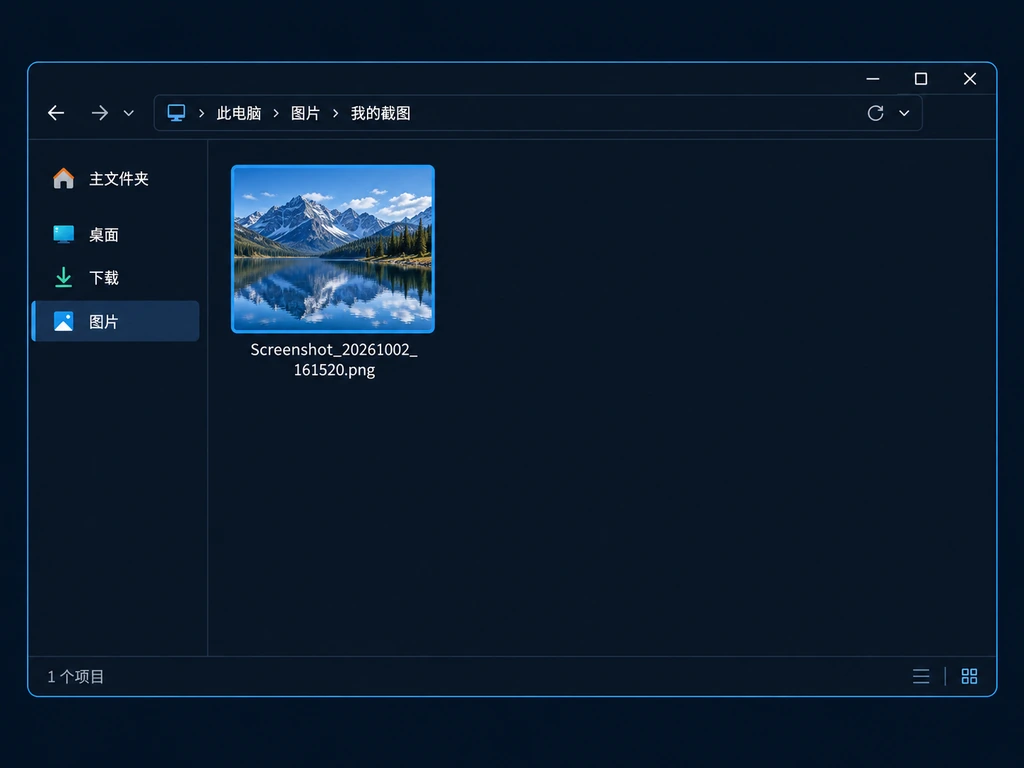
保存后打开 PNG 核对画面、像素尺寸和位置。需要改成项目名称时,再重命名文件。如果复制的是图片文件本身,Windows 会按原有文件复制方式处理;如果复制的是文字或网页地址,不会凭空生成截图。
想先判断是否适合自己,可用三天试用完成这一次操作;试用结束后按官网当前授权规则购买。不要在“此电脑”、搜索结果或压缩包内部验证保存,这些并非普通可写文件夹。
截图后直接存到当前文件夹
- 在官网详情页确认适用系统,下载并启动 PastePic。程序运行后可在系统托盘中找到。
- 按 Windows + Shift + S 选择截图区域,也可以用常用的截图软件复制图片。
- 打开准备保存图片的普通本地文件夹,确保文件夹窗口在前台。
- 按 Ctrl + V。PastePic 将剪贴板图片保存为 PNG,留在这个文件夹中。
适用系统:Windows 10 / 11 · x64。当前官网版本:0.2.0。PastePic 负责保存剪贴板图片,截图区域仍由截图工具选择。
图片以 PNG 保存,也支持粘贴到桌面。“此电脑”、搜索结果等虚拟位置和第三方文件管理器不在当前支持范围内。
不安装软件,也能保存截图吗?
可以。在系统截图工具中完成截图后,使用保存功能选择位置;也可以把剪贴板图片粘贴到画图,再另存为 PNG。部分新版截图工具支持自动保存,可在设置中查看保存位置。
PastePic 适合经常把截图放进不同项目文件夹的场景:打开要保存的位置,直接粘贴。偶尔保存一张截图,系统自带方法也能完成。
系统截图功能参考:微软:使用截图工具捕获截图。系统版本和截图工具设置可能影响自动保存行为。
按 Ctrl + V 没有生成图片,检查这几项
- 程序是否正在运行:查看系统托盘,确认 PastePic 没有暂停或退出。
- 复制的是否是图片:可以先粘贴到画图检查。复制图片文件和复制图片内容是两种操作。
- 当前是不是普通本地文件夹:退出搜索结果、“此电脑”、压缩包等视图后再试。
- 文件夹是否允许保存:尝试自己的图片目录,避免无写入权限的位置。
- 试用是否到期:打开托盘中的授权信息查看,试用到期后需要激活。
仍有问题时,通过工具问题反馈告诉我们系统、工具版本和操作步骤。截图中如果包含个人信息,请先遮住。
剪贴板图片怎么保存成 PNG?
只保存一次时,可以打开画图,粘贴图片,选择“另存为”中的 PNG,并指定保存位置。经常存到不同目录时,可以运行 PastePic,在普通本地文件夹里粘贴。PastePic 自动生成文件名;需要特定名称时,保存后再重命名。
剪贴板中确实包含图片内容时,也可以按同样步骤尝试保存。例如截图软件的“复制图片”。复制网页地址、文字或文件路径不会产生 PNG;部分软件提供的剪贴板格式也可能不受支持。
PNG 格式支持透明,但不能保证剪贴板保存时恢复原始透明通道;结果取决于复制软件提供的图片数据。保存后打开文件,检查位置、格式、尺寸与实际画面。
需要把多步操作整理给别人看?
只保存截图时,按上面的步骤即可;要配上说明和编号,交给同事照着操作,可以看自动截图制作图文操作手册的步骤,检查后导出 Word 或 PDF。