
图片怎么压缩到 200KB 以下?批量压缩与超限处理
在在线图片压缩中选择一张或多张静态图片,把每张图片的目标大小填为 200 KB,选择 JPG 或 WebP 输出后处理。工具保留宽高;若结果仍超过上限,先等比例缩小尺寸,再压缩。可免费处理和预览,下载需登录并开通在线会员。
可免费处理和预览,下载或复制完整结果需登录并开通在线会员:1 天 ¥1、7 天 ¥5、1 个月 ¥15;不自动续费。登录购买时保留原工具页,完成后继续下载原成果。
把图片压到 200KB 的步骤
- 选择一张或多张 JPG、PNG、WebP 静态图片,每张不超过 20 MB;每批最多 20 张,共 100 MB。
- 输出格式选 JPG;如果需要透明背景,选 WebP,并先确认接收文件的网站支持它。
- 目标大小填 200,质量可以先保持默认值。点击“压缩图片”。
- 查看每张图片的完成提示,逐张下载或打包下载,检查大小和文字、细节是否清楚。
可以批量处理;200 KB 目标分别适用于每张图片,不是整批总大小。压缩会保留每张原图的宽高。
下载后,怎样确认真的小于 200KB?
在 Windows 中右键下载的图片,打开“属性”,查看大小,不要用“占用空间”判断。本站按 1 KB = 1024 字节计算,200 KB 对应 204800 字节。
提交表单的网站可能按 200000 字节计算,或要求严格小于上限。如果上传仍提示太大,把目标改成 190 KB,留一点余量,再试一次。
压缩前后也请放大检查图片。文件小了,但文字看不清或证件信息模糊,仍然不适合提交。
已经压缩,为什么还是超过上限?
宽高很大的图片、复杂背景和细小文字需要更多空间。工具会尽量降低质量;最低质量仍达不到目标时,会提示“未达到目标”,不会把较大的文件当作成功达标。
| 遇到的情况 | 下一步 |
|---|---|
| 显示“未达到目标” | 接收方允许时,先缩小像素再压缩;不把警告结果直接当作达标文件 |
| 工具显示达标,上传仍超限 | 查实际字节数,把 200 改为 190 留余量 |
| 体积达标,但小字看不清 | 回到原图,提高质量或保留更大尺寸;不要继续反复压缩已压缩的结果 |
| 上传还要求宽高或比例 | 同时检查像素要求;压缩只改变体积,不自动满足尺寸要求 |
- 打开图片尺寸调整,勾选“保持原图比例”。
- 如果接收方允许缩小,适当降低宽度,下载新图片。
- 把新图片放回压缩工具,重新设置目标大小。接收方有最小像素要求时,先确认要求再调整。
例如 4000 × 3000 的照片可以尝试缩小,但证件照、扫描件不能只为了减小文件而忽略尺寸和清晰度要求。
填了 200KB,为什么上传网站还说太大?
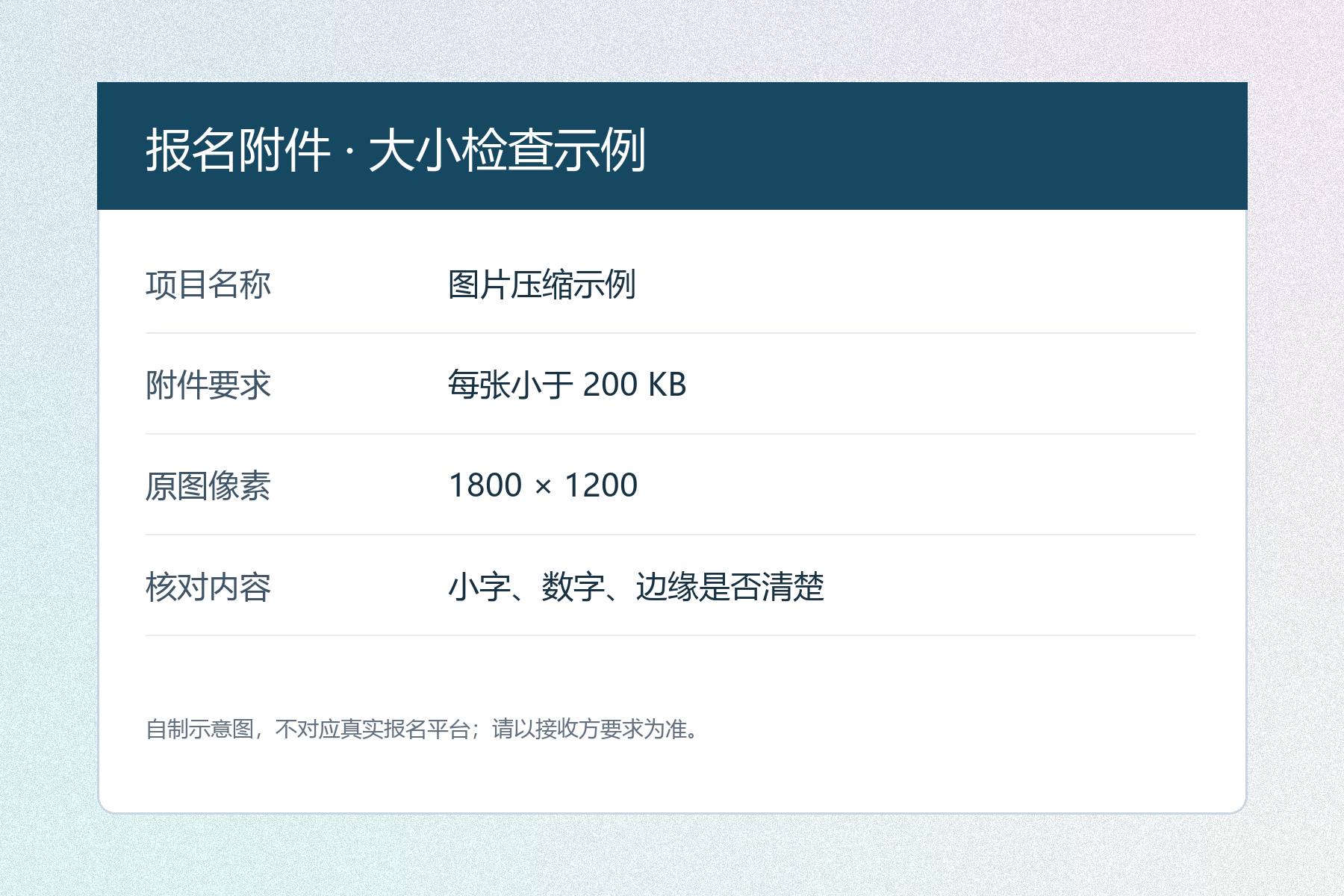
同一张自制报名附件示意图,分别填写 200 和 190,输出 JPG。原图为 1800 × 1200 像素、1,323,108 字节,两次结果都保留原图宽高。
| 目标设置 | 结果字节数 | 按 1024 换算 | 如果接收方上限是 200000 字节 |
|---|---|---|---|
| 200 KB | 203790 | 约 199.0 KB | 仍超过上限 |
| 190 KB | 194431 | 约 189.9 KB | 本例低于上限 |
下载原图 PNG · 下载 200KB 设置结果 · 下载 190KB 设置结果
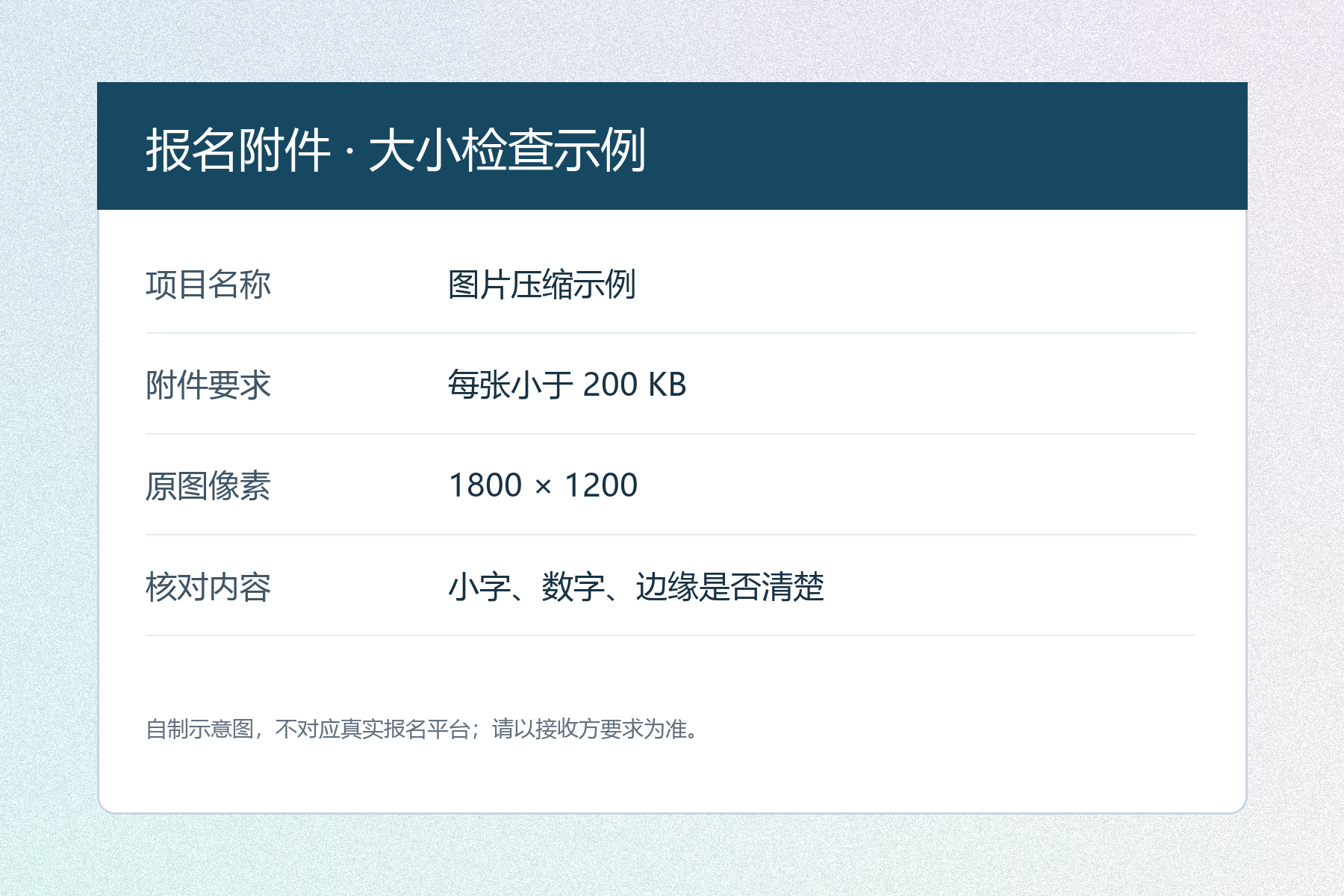
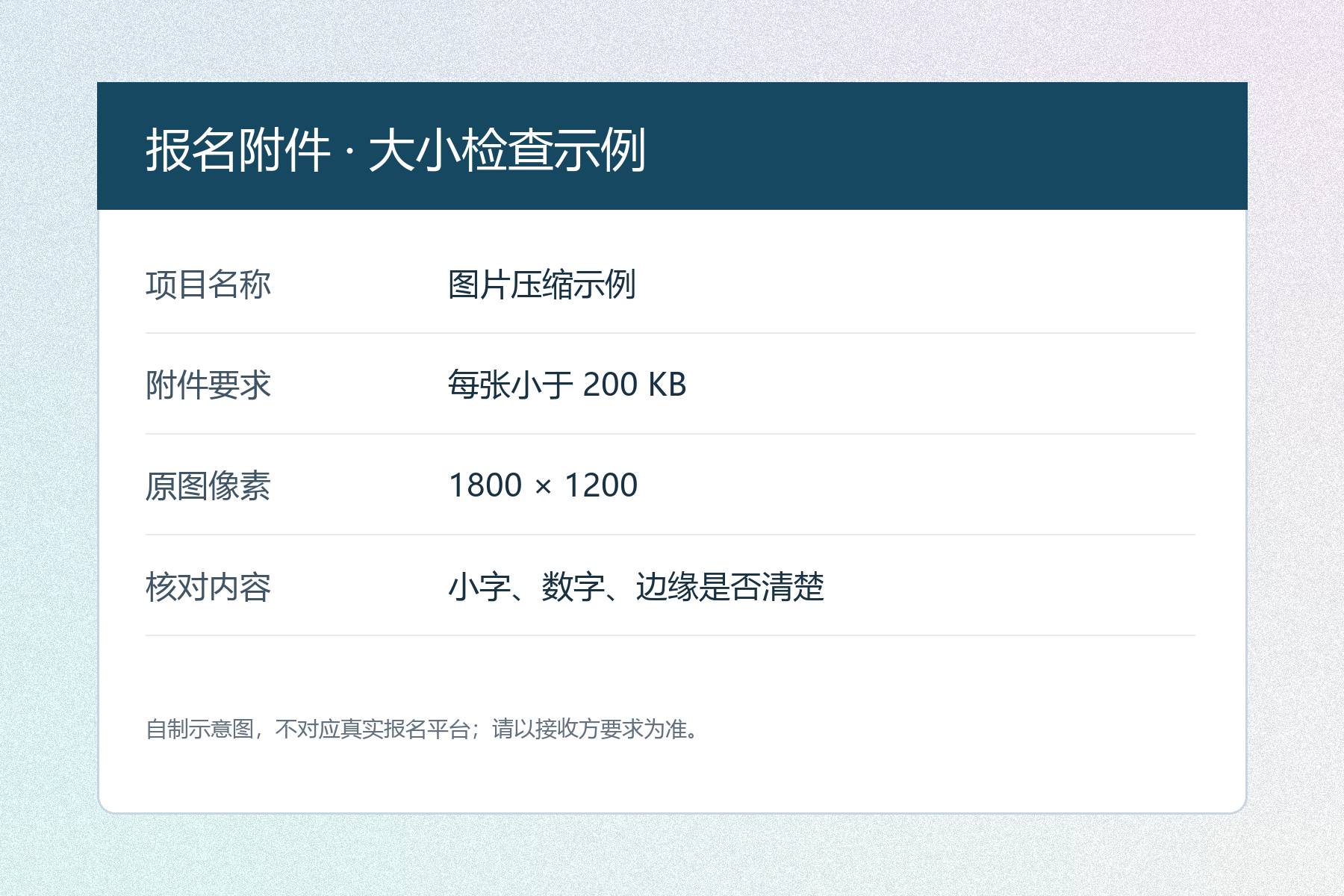
工具按 1024 字节计算 1 KB,接收方可能按 1000 字节计算。因此页面显示低于 200KB,也可能不符合接收方规则。先查看文件“属性”中的字节数,再适当留出余量;本例不代表每张图片都能达到同样大小或清晰度。
JPG、PNG、WebP 怎么选?
| 图片内容 | 建议 |
|---|---|
| 照片、普通表单上传 | 优先 JPG,兼容性较好 |
| 需要透明背景 | 选 WebP;接收方要求 PNG 时,用格式转换工具并检查大小 |
| 截图、小字、线条 | 先检查清晰度,再决定是否降低质量或缩小尺寸 |
当前压缩工具输出 JPG 或 WebP。透明图片转成 JPG 会填充白色背景;需要 PNG 输出时,可使用图片格式转换。改变格式不保证文件一定变小。
常见问题
填了 200,为什么还要检查下载结果?
目标是尽力达到的上限。图片内容、像素和浏览器都会影响结果;最终以下载文件的实际大小和接收方要求为准。
不登录可以看教程吗?
可以。阅读教程无需登录;可免费处理和预览,下载需登录并开通在线会员。
支持 GIF、HEIC 或动画图片吗?
当前不支持。请选择 JPG、PNG 或 WebP 静态图片;动画 PNG 和动画 WebP 也不支持。