
软件操作手册怎么写?附软件 SOP 模板和报销操作示例
一份能交给同事照着做的软件操作手册,要写清楚谁能做、开始前要准备什么、每一步点哪里、做到哪算成功,以及卡住时怎么处理。可以先把下方的软件 SOP 模板复制到 Word,再用一份完整的报销示例对照填写。
可复制的软件操作手册模板
每份手册围绕一个任务。先写任务名称、适用角色、系统或版本、维护人和更新日期,然后按下列格式补齐内容。
| 章节 | 可以这样填写 |
|---|---|
| 任务与结果 | 在[系统]中完成[任务],最终应得到[状态或文件]。 |
| 开始前准备 | 需要[角色或权限],准备[材料],从[菜单或入口]进入。 |
| 操作步骤 | 第 1 步[动词+控件名称]。在[位置]输入[信息],看到[结果]后继续。配一张标注到关键位置的截图。 |
| 完成检查 | 查看[状态],核对[编号或金额],需要交接时保存[凭据]。 |
| 异常处理 | 若出现[现象],先检查[原因],必要时联系[角色或支持入口]。 |
完整示例:在报销系统提交一笔申请
以下为培训示例。使用系统的员工账号,提前准备发票与报销金额;菜单和状态名称以你们的系统为准。
- 打开报销申请。进入「费用报销」,点击「新建申请」,看到空白申请表后继续。
- 填写申请信息。选择费用类型,填写事由和发生日期。写清这笔费用对应哪项工作,方便审批人核对。
- 添加明细并上传发票。点击「添加明细」,填入金额并上传附件。保存前检查合计与发票金额是否一致。
- 提交并核对状态。确认信息后点击「提交」,记录申请编号,在「我的申请」检查是否为「待审批」。
异常示例:如果提交后仍显示「草稿」,先检查必填项和附件是否上传成功,再重试;如果找不到「新建申请」,先请管理员核对角色权限。
截图建议分别截到入口、明细和提交结果。分享前用示例数据替换真实姓名、金额或票据信息。
先确定这份手册要教会别人什么
一次只记录一个任务,例如“填写报销申请并提交”,不要把所有功能挤进同一份文档。先准备示例数据,关闭不需要出现的窗口,避免录入真实密码、客户资料或付款信息。
如果只需要两三张截图,也可以直接截图后插入 Word;需要保留多步操作、之后还要反复修改时,再使用步骤录制工具。它生成图文文档,不生成录屏视频。
Windows 10 / 11 · x64。点击开始试用后连续试用 3 天。当前版本授权 ¥10,限 1 台电脑。当前版本永久使用、同一大版本维护更新免费,新大版本可选择付费升级。暂不支持换绑。 与在线会员、其他软件授权分别购买。
怎样自动截图并生成操作步骤?
- 安装并打开工具,联网点击“开始试用”,打开准备演示的软件或网页。
- 在录制栏选择“当前窗口”或“全屏”。只说明一个软件时先选当前窗口;需要切换多个软件时,确认全屏范围中没有无关信息。
- 点击“开始录制”,按正常顺序完成操作。等待页面和弹窗显示完整后,再进行下一步。
- 结束录制,检查生成的步骤。删除误点和重复步骤,给手册填写清楚的名称。
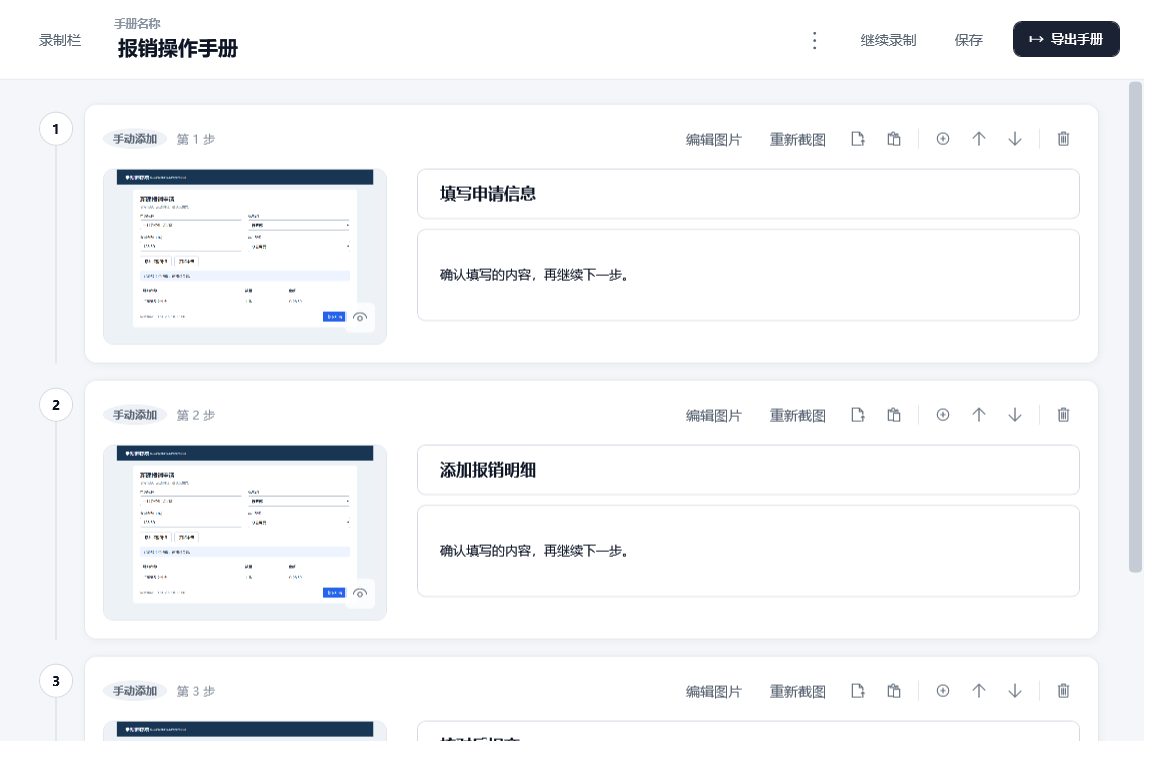
回到“录制栏”后点击“继续录制”,可以给当前手册追加步骤;要记录另一项任务时,点击“新建手册”。
怎样补说明、给截图加文字或重新截图?
把标题改成具体动作,例如“点击添加明细”,说明里补上容易遗漏的条件和完成标志,例如“填写金额后,确认合计正确再提交”。不要只写“点击这里”或“下一步”。
- 补一张画面:先打开要记录的窗口,再使用录制栏的“补充截图”。
- 替换某一步的图片:在编辑器点击本步“重新截图”,再点击需要截图的窗口。标题和说明会保留;不更换时点击“取消截图”。
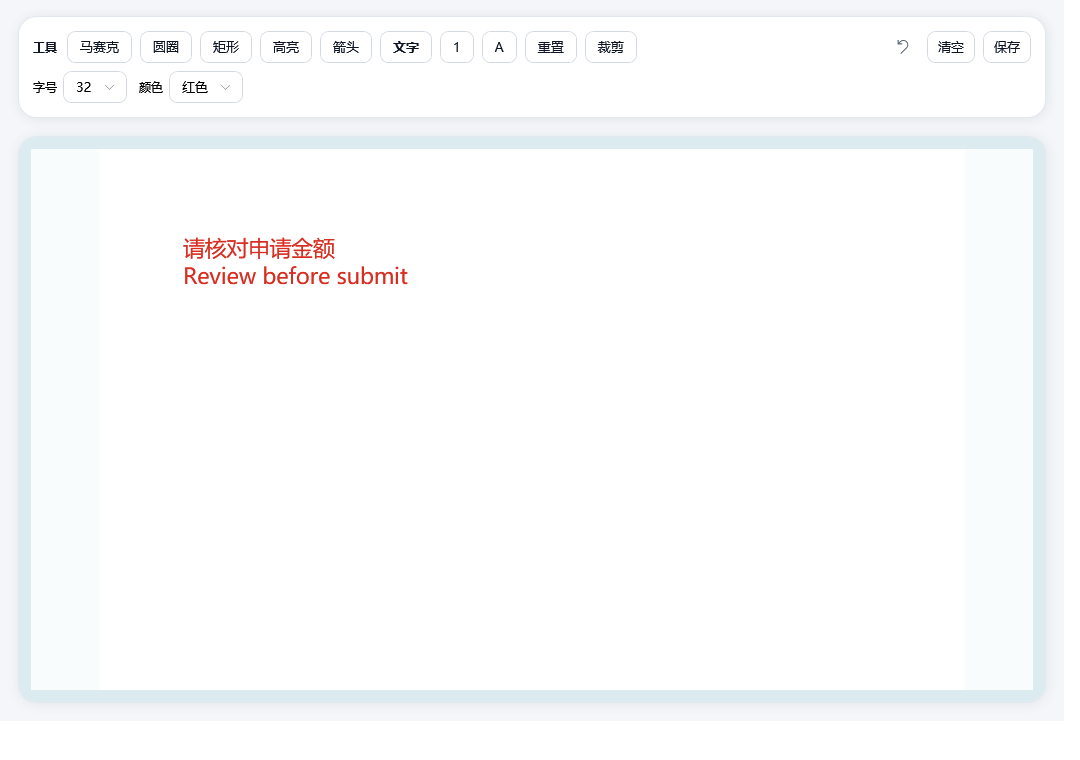
- 加文字:点击“编辑图片”,选择“文字”,在图片上点击后输入;可换行、调整字号与颜色,完成后保存。再用文字工具点击已有文字可以修改。
- 突出重点:使用箭头、框选或高亮;裁剪多余区域,遮挡不便分享的信息。换图后重新检查标注和遮挡。
操作手册怎么导出为 Word 或 PDF?
- 检查步骤顺序、每步截图,以及编辑页顶部的保存状态。
- 点击“导出手册”,选择 Word 或 PDF 和保存目录。
- 打开导出的文件,确认图片、标注、文字与最后一步完整,再分享给使用者。
| 格式 | 适合用途 | 需要注意 |
|---|---|---|
| Word(DOCX) | 交给同事继续修改,补充制度说明或合并到其他文档。 | 导出不需要安装 Word;编辑文件可使用兼容的文字处理软件。 |
| 发送给客户或同事阅读,减少误改。 | 导出需要电脑中已安装 Edge 或 Chrome。 |
安装、导出和阅读用的是不同环节:读者不需要安装本工具,使用能打开 DOCX 或 PDF 的软件即可。
步骤、截图或导出结果不对怎么办?
- 漏了步骤,或截图还在加载:先补截图或重截本步;后续录制时等页面稳定后再操作。特殊控件、管理员窗口和远程桌面可能无法完整记录。
- 截图内容变了,但说明不合适:重新截图不会替你重写业务说明,请同时核对标题、正文及标注。
- 看到了“保存失败”:先重试,检查保存位置和磁盘空间;未确认保存成功前不要关闭工具。
- PDF 导出失败:确认已安装 Edge 或 Chrome,也可以先导出 Word。不要把没有生成文件当作导出成功。
- 试用结束:已有手册仍可查看、编辑和导出,重新录制需要激活;联网、购买与授权范围见下载与购买。
分享前检查截图和文字中的隐私信息,只分享准备好的导出文件;保存与隐私处理见隐私说明。仍有问题,可提交问题反馈,不要附上密码、激活码或未处理的客户资料。
只想保存截图,不需要步骤文档?
如果任务只是截图后保存 PNG,可以看把截图直接粘贴到文件夹的步骤;需要带说明、按顺序交给别人操作时,再使用操作手册。