
表格截图怎么转 Excel?识别、修改与编号金额核对
只有一张表格截图,想继续编辑、筛选或计算时,可以用图片转表格识别文字和行列,在网页中对照原图修改后下载 XLSX。当前适用于清晰、完整的单张印刷表格截图,可免费处理和预览,下载需登录并开通在线会员。识别可能有错字,重要数据请核对。
只有表格图片,怎样少做一遍录入?
| 手上的资料 | 更合适的做法 |
|---|---|
| 还能拿到原始 Excel 或 WPS 表格 | 直接使用原表,避免把图片重新识别成文字 |
| 清晰完整的表格截图,要修改或计算 | 识别为单元格,对照原图改错后下载 XLSX |
| 只想把截图放进 Excel 展示 | 直接在 Excel 插入图片,不必做文字识别 |
| 手写、歪斜拍照或被截断的表格 | 先获取清晰完整的截图;目前工具不适合直接处理这些输入 |
识别节省的是重新逐格输入的步骤,不会替代对数字和行列的核对。当前每次处理一张图;多张截图需要分别识别和下载。
怎样把截图转成可编辑单元格?
- 在手机或电脑浏览器打开工具,选择 PNG、JPG 或 WebP 表格截图;电脑也可以拖入图片,或按 Ctrl+V 粘贴截图。
- 确认表头和数据完整可见,点击“识别表格”。首次使用需要加载约 56 MB 处理资源,网络慢时等待更久;处理中可以取消。
- 识别结果按行列显示。点击单元格,对照原图和对应的放大区域,直接修改文字。标色单元格建议重点核对,但未标色也不代表完全正确。
- 点击“下载 Excel”,保存与原图同名的 .xlsx 文件,在 Excel 或 WPS 中打开检查。
例如清晰截图中包含“项目、数量、单价、金额”四列,转换后可分别编辑这些列。工具不会把整张图作为一张图片贴进 Excel;同样也不承诺原字体、底色和所有版式完全不变。
一张表格截图,转换后是什么样?
下面用一张 9 行、7 列的示例截图演示。编号、项目、单价、数量、金额、比例和日期会成为可编辑的单元格;下载后仍应对照原图检查。这一张样例的结果不代表其他图片的识别准确率。
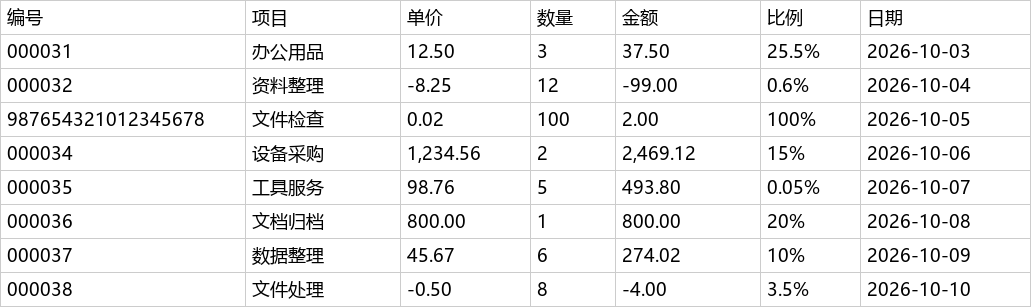
识别结果节选
| 编号 | 项目 | 单价 | 数量 | 金额 | 比例 | 日期 |
|---|---|---|---|---|---|---|
| 000031 | 办公用品 | 12.50 | 3 | 37.50 | 25.5% | 2026-10-03 |
| 000032 | 资料整理 | -8.25 | 12 | -99.00 | 0.6% | 2026-10-04 |
| 987654321012345678 | 文件检查 | 0.02 | 100 | 2.00 | 100% | 2026-10-05 |
下载这张截图实际识别的 Excel,核对完整的 9 行、7 列。编号“000031”和长编号保留为文本;可确认的金额、数量和比例保存为数值,日期保留文本。
怎样在下载前修改内容?
在结果表格中点击要修改的单元格,左侧会显示对应原图的放大区域。可以核对后直接编辑,再下载。例如把第二行的“办公用品”自行改写成“办公耗材”,编辑后的 Excel就会保留新内容。这是手动改写示例,不是识别错误。
截图转 Excel 后,编号前面的 0 和金额会变吗?
先确认识别的字符正确,再检查单元格类型。样例中的“000031”、长编号、负数和百分比可以用下表逐项核对;不要只看页面是否出现“识别完成”。
| 原图内容 | 本例保存方式 | 下载后检查 |
|---|---|---|
| 编号 000031 | 文本 | 前面的 0 是否仍在;不要随意转为数字 |
| 编号 987654321012345678 | 文本 | 末尾数字是否完整,是否被改成科学计数显示 |
| 单价 -8.25、金额 -99.00 | 可确认时保存为数值 | 负号、小数点和所在列是否正确 |
| 比例 25.5% | 可确认时保存为百分比数值 | 不要把 25.5% 误读为 25.5 或 255% |
| 日期 2026-10-03 | 文本 | 年月日顺序是否与原图一致 |
下载上面的实际 Excel 样例可检查这些字段。其他图片可能存在错字、错列或类型判断错误,尤其是 0/O、1/I、小数点、负号及紧贴边框的文字。
- 姓名、项目和规格:相似字、繁简字、低分辨率文字可能认错,逐项对照原图。
- 金额和数量:核对小数点、正负号、千位分隔符、百分号和空白格。明确金额、数量等字段会尽量保存为数值;不能确认时保留文本。
- 编号和日期:编号中的前导零、长数字以及日期优先保留文本,以免编号变形。原图已经截断的文字无法补全。
- 行列与合并:检查有没有漏行、错列和不合适的合并单元格。工具会保留可确认的合并区域,但复杂表头可能识别不完整。
识别后需要对照姓名或编号核对文件是否收齐,可继续使用文件清单核对。如果已经有 Excel 原表,应优先使用原文件,避免再次识别截图。
哪些图片适合,哪些暂不支持?
首版面向清晰、平整、完整的单表截图,至少两行两列。每次一张,不超过 10 MB、1200 万像素、最长边 6000 像素;最多 200 行、50 列、1000 格。
暂不支持手写、复杂拍照、同图多表、严重模糊、倾斜、遮挡和截断表格。请从原资料重新截取完整区域;把模糊图片放大不会补回缺失的字。手机可选择截图识别,复杂大表建议在电脑处理。
识别慢或失败后怎么办?
首次使用包含资源下载,后续是否更快取决于浏览器缓存、网络和设备。表格越密集,等待可能越长。可以取消,已完成的旧结果会保留;网络出错可重试,图片过大可重新截取更小的完整表格。
取消或识别失败时保留本页已有结果。普通处理请在刷新或关闭前下载;进入登录购买后,原标签页在 1 小时内可继续下载这次成果。