
如何按 Excel 清单批量重命名文件?也可加序号、替换文字
按 Excel 名单给文件改名,可在批量重命名中导入“原名称、新名称”两列,按完整原文件名对应并检查预览。也可统一加序号、替换文字或加前后缀。确认后下载 ZIP,解压得到改名副本,电脑上的原文件不改动;预览免费,打包下载需在线会员。
用 6 份文件试一次按清单改名
样例包括 6 份 TXT 和一张两列 Excel:记录_001.txt 对应项目A_资料_001,依此类推。清单行已打乱,匹配仍以原文件名为准;新名称不含扩展名,输出保留 .txt。
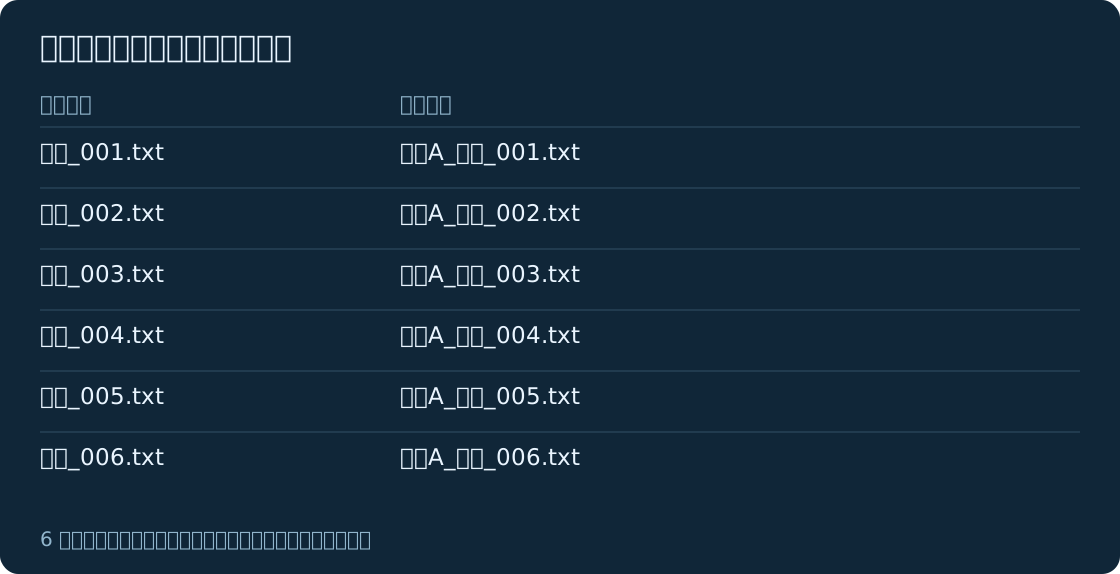
下载 Excel 清单与原文件 · 下载对应改名结果 · 单独下载 Excel 清单
- 解压样例包,选择“原文件”中的 6 份 TXT,切换为按 Excel / CSV 清单改名。
- 导入“改名清单.xlsx”,选择原名称、新名称列。保留“原名称包含扩展名”,新名称不包含扩展名。
- 对照上表检查预览。需要生成自己的改名包时,登录并开通在线会员;可先下载本页的样例结果检查文件对应关系。
把清单中的两个新名称改成相同文字再预览,会提示同名冲突并停止打包;不会覆盖另一份文件。把原名称改成不存在的文件名,也不会按相邻行猜配。
怎样按 Excel 名单批量重命名文件?
准备两列:一列是原文件名,一列是新名称。工具按名称对应关系匹配,不按 Excel 行序配对。比如原名称 001.jpg 对应产品主图,新名称不带扩展名时得到产品主图.jpg。
| 原名称 | 新名称(不含扩展名) |
|---|---|
| 001.jpg | 产品主图 |
| 002.jpg | 产品侧面图 |
- 添加需要改名的文件,命名方式选“按 Excel / CSV 清单改名”。
- 导入 XLSX、CSV 或从 Excel 复制两列粘贴,载入清单后选择原名称列、新名称列。
- 原名称默认包含扩展名。不包含时取消勾选;例如 001 可对应 001.jpg,但若同时选择 001.pdf 会提示冲突。
- 新名称默认不含扩展名。已填完整文件名时勾选“新名称列包含扩展名”;扩展名必须与原文件一致。
- 检查全部预览,再下载 ZIP。可先在新文件夹解压,检查名称与文件是否对应。
清单最多 5000 条、64 列、10 MB;一次打包最多 200 个文件,共 200 MB。清单中没有对应文件的行只提示,不创建空文件。已选文件找不到对应名称、原名称重复、新名称冲突或含无效字符时,会停止打包并提示修正。
带 0 的编号按 Excel 单元格显示值读取;编号已经丢失前导零时请先修正原表。不支持旧版 XLS、加密表格、按行顺序猜配,也不自动读取文件正文找姓名。
批量修改文件名的步骤
- 在工具页选择多个文件,或把文件拖入选择区域。每批最多 200 个,共 200 MB,每个不超过 50 MB。
- 需要统一名称时选“统一名称 + 序号”;保留原名称的一部分时选“保留原名,替换或添加文字”。
- 设置文件顺序,并检查预览中的新名称。编号以预览顺序为准。
- 点击“打包重命名文件”,下载 ZIP 文件包,在新的文件夹里解压并检查结果。
图片、文档等文件可以一起添加。工具只改文件名,不转换格式、不修改文件内容,也不会直接修改原文件夹或子文件夹。
怎样统一加上 001、002、003?
选择“统一名称 + 序号”,统一名称填“项目资料”,起始序号填 1,序号位数选 3。下面按示例的添加顺序编号:
| 原文件名 | 新文件名 |
|---|---|
| 说明.txt | 项目资料_001.txt |
| 清单.csv | 项目资料_002.csv |
| 备注.txt | 项目资料_003.txt |
序号位数为 3 时,1 会显示为 001;超过三位的数字不会被截掉。想从 101 开始,就把起始序号改成 101。需要按原文件名编号时,将“文件顺序”改为“按原文件名排序”,重新检查预览。
怎样替换或删除文件名中的文字?
选择“保留原名,替换或添加文字”。例如把“旧项目_说明.txt”中的“旧项目”换成“新项目”,在“要替换的文字”填旧项目,在“替换为”填新项目,结果就是“新项目_说明.txt”。
要删除“_草稿”,把它填入“要替换的文字”,让“替换为”保持空白。“报告_草稿.txt”会变成“报告.txt”。替换会处理名称中每一处相同文字,区分英文大小写;只按普通文字匹配,不支持正则表达式。
扩展名不参与替换。例如“说明.txt”结尾的 .txt 会保留;改名也不会把 TXT 变成 PDF。
怎样批量添加前缀和后缀?
需要保留原名时选“保留原名,替换或添加文字”,不填写替换内容,直接填前缀或后缀。前缀会放在名称前面,后缀会放在扩展名前面。
| 原文件名 | 设置 | 新文件名 |
|---|---|---|
| 说明.txt | 前缀:项目A_;后缀:_完成 | 项目A_说明_完成.txt |
| 清单.csv | 前缀:项目A_;后缀:_完成 | 项目A_清单_完成.csv |
“统一名称 + 序号”也可以同时添加前后缀。想按日期归档时,可以把日期手动写进前缀;工具不会自动读取拍摄时间。
重名、顺序和下载结果怎么检查?
- 名称重复:普通规则模式中,同一批新名称重复时,会加上 -2、-3 等编号。例如两个文件都变成“报告.txt”,第二个会显示“报告-2.txt”。以预览为准。
- 名称被调整:过长名称或不适用的字符会被调整,预览会显示提示。重要的编号或文字是否完整,请逐项确认。
- 顺序不符合预期:先选择“按添加顺序”或“按原文件名排序”,再核对编号;顺序不会根据照片拍摄时间自动排列。
- 下载后:先解压到新文件夹,打开文件检查名称和内容。确认没问题后,再自行整理到需要的位置。
文件选择、预览和打包都在浏览器本地完成,文件内容不上传服务器。上面的命名示例已按当前工具规则核对,打包样例也已检查内容保持一致。
还需要处理图片吗?
常见问题
为什么原文件名没有变?
工具交付的是 ZIP 里的新文件,原文件保持不变。下载后解压即可看到新名称,不需要重新修改原文件。
可以直接重命名整个文件夹吗?
当前选择的是文件,不会修改文件夹名称,也不会自动处理子文件夹。需要整理不同文件夹时,请分别选择文件并检查预览。
阅读教程和预览也需要会员吗?
不需要。阅读和预览无需登录;打包下载需要登录并开通在线工具会员,不需要另外购买重命名工具。
整理 PDF 或 Word 附件
需要先改变文档格式时,可使用PDF 与 Word 互转。操作步骤和失败处理见PDF/Word 互转教程;下载并核对结果后,再统一文件名。
只想整理现有名称、不需要改名?可以先看文件名导出 Excel 的步骤,或直接使用文件名批量提取生成清单。