
图片水印怎么去除?涂抹、框选与修补检查方法
图片上有一块需要去除的文字或 Logo,可以先用画笔或矩形标记,再检查修补结果。图片去水印可先处理预览,下载需在线会员,支持 JPG、PNG、WebP 静态图片,图片在浏览器内处理。
三步完成局部去水印
- 选择图片,或粘贴截图。单张不超过 10 MB、800 万像素,长边不超过 6000 像素。
- 用画笔沿水印涂抹,稍微覆盖文字边缘;规则的角标可以用矩形框选。点“去除水印”开始修补。
- 按住“查看原图”比较变化,满意后下载原尺寸 PNG。原文件不会修改。
涂错了怎么改?
“擦除选区”只擦掉标记,不直接擦除图片;“撤销”可以撤回最近一笔。完成修补后也可以撤销上次处理,或还原原图。需要保留已有结果时请先下载。
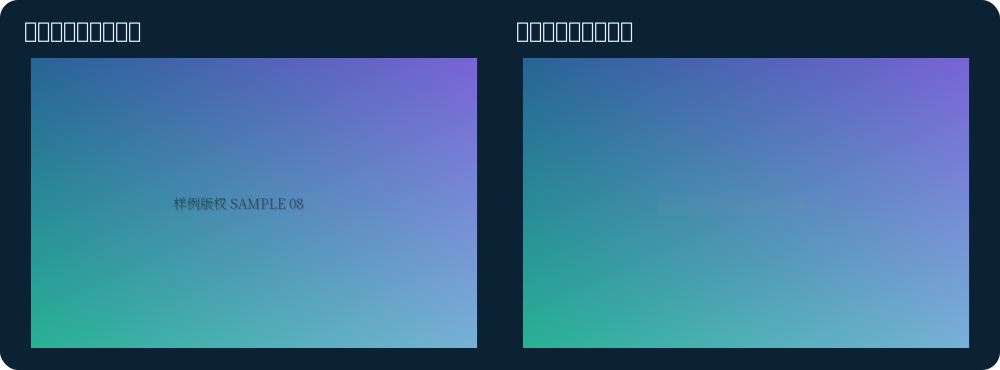
实测案例:纯色渐变上的文字水印
以下为自制渐变图片,添加测试文字后再框选修补。背景较简单,文字被移除后可以继续检查色带和边缘。这个样例不能代表复杂图片效果。

残留或画面变形怎么办?
先检查标记是否覆盖文字边缘。少量残留可以重新涂抹后修补;如果毛发、脸部、纹理或文字被重绘,应撤销并缩小选区,或者寻找原始图片。工具根据周围画面推断,被挡住的内容可能无法恢复,不要用于恢复票据金额、证件号码等重要数据。
为什么首次等待较长?
首次需下载约 80–105 MB 处理资源,之后缓存是否保留取决于浏览器。处理速度与网络和设备有关。当前仅支持电脑端新版 Chrome 或 Edge,手机暂不支持处理。停止会保留当前页图片、选区和已有结果,刷新或关闭前请先下载。
去水印与去背景有什么区别?
去水印修补标记的局部画面;图片去背景保留人物或物品并去掉周围背景。如果只是需要 JPG 或 WebP 输出,可在下载 PNG 后用图片格式转换继续处理。
只处理你有权编辑的图片。文件处理和保存方式见隐私说明。