
图片里的文字怎么修改?框选替换、字体粗细和导出检查
只有一张图片、没有可编辑源文件时,可以使用图片文字修改框选原字,替换成新文字。它适合简单背景上的局部改字,字体和排版需要核对。
三步修改图片中的文字
- 在电脑浏览器选择 JPG、PNG 或 WebP 图片,拖动框选完整原字,稍微包含文字边缘。
- 输入新文字,点击“替换文字”。选择合适的字体、字号、颜色,再用粗细滑块调整;点击已添加的文字可以再次编辑,也可拖动位置。
- 按住查看原图,对比文字边缘和背景。满意后下载原尺寸 PNG,原文件不会改动。
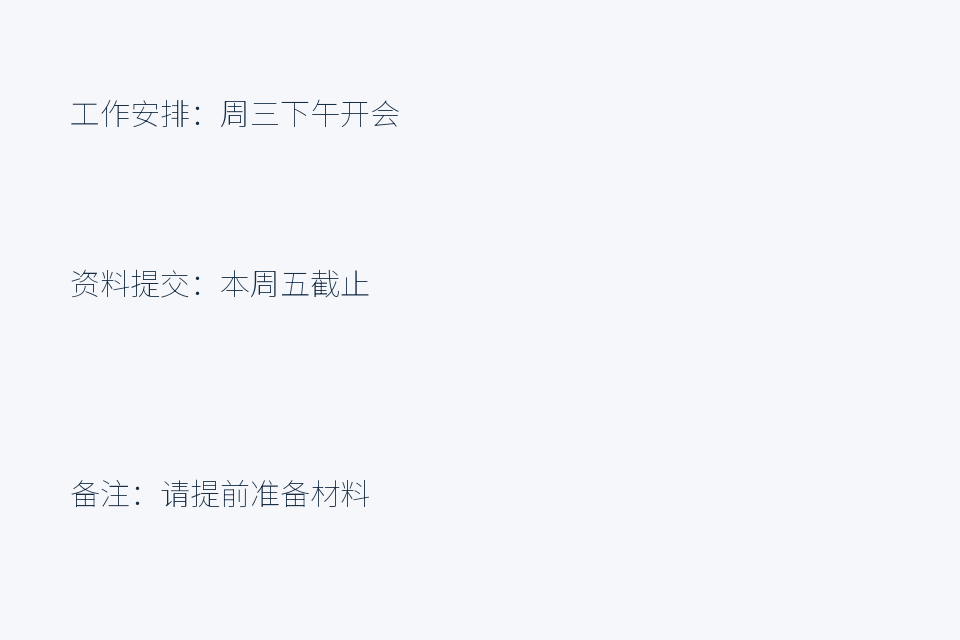
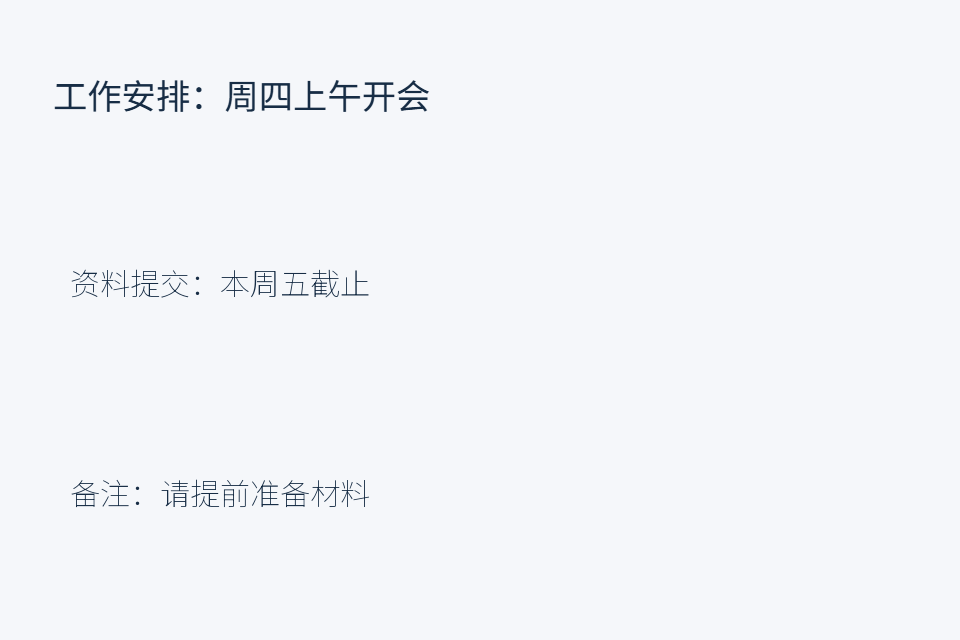
实际例子:把会议时间从周三改成周四
下面是同一张960×640示例图的输入和实际浏览器下载结果,只修改第一行会议安排,其他两行保留。示例中的字体和位置经过手动调整,并非自动识别原字体。
中文字体和粗细怎么选
先选与原字接近的黑体或宋体,再调整字号和颜色。思源黑体的粗细范围为100–900,思源宋体为200–900,可连续拖动,也可用方向键微调。系统字体可能只有部分粗细档位。工具不能保证自动恢复图片里原有的字体。
字多了换行或位置不合适怎么办
在“更多样式”调整文字框宽度、对齐与旋转;也可减小字号或缩短内容。多处文字可以逐条修改。撤销和重做可恢复此前的编辑,缩放画布不会改变下载尺寸。
哪些图片需要谨慎检查
纯色和简单背景通常更容易处理。网格线、照片细节、阴影、倾斜或透视文字可能留下修补痕迹,无法保证恢复被遮住的原始内容。不应把视觉补出的文字或数字当成真实数据。