
多张图片怎么批量去背景?透明 PNG 与白底图的处理步骤
多张照片需要去掉背景时,可使用批量图片去背景,一次选择人物或物品图片,输出透明 PNG,或统一换成白色、其他纯色背景。完成后对照原图检查,逐张保存或下载 ZIP。图片在浏览器内处理,不上传服务器;可免费处理和预览,下载需登录并开通在线会员。
怎样一次给多张图片去背景?
- 打开工具,点击“选择图片,可多选”,或将多张 JPG、PNG、WebP 静态图片拖入。选好后,文件框会显示数量,下方逐张显示原图。
- 默认输出透明背景。如果想统一做成白底图,将“输出背景”改为“白色背景”;需要其他底色时选择“自选纯色”。点击“开始去背景”。
- 逐张对照结果与原图,检查主体和边缘,再点击“下载 PNG”或“打包下载”。ZIP 解压后即可取得每张图片。
一批最多 20 张,共 60 MB;每张不超过 10 MB、800 万像素。动画 GIF、动画 WebP、HEIC 等暂不支持。超限时先减少数量或使用图片尺寸调整缩小副本。
停止后,已完成的图片仍能下载;再次开始会继续未完成的图片。个别图片失败时,可点击该图片下的“重试”,不必重做已经完成的图片。
透明 PNG、白底图和纯色背景有什么区别?
| 需要的结果 | 输出背景选择 | 适合的后续操作 |
|---|---|---|
| 去掉背景,保留主体 | 透明背景 | 将 PNG 放进演示文稿、海报或其他图片中继续排版 |
| 多张物品图统一白底 | 白色背景 | 整理资料、商品图或展示素材;尺寸和平台要求需另行核对 |
| 人物或物品统一底色 | 自选纯色 | 选取需要的颜色,得到同一底色的 PNG |
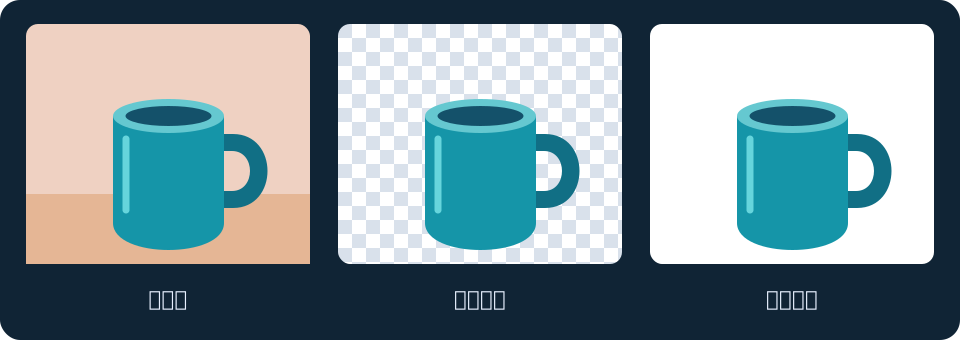
结果区中的棋盘格表示透明区域,不会作为背景图案写入导出的 PNG。处理完成后也可切换底色,不必重新去背景。
把 JPG 扩展名改成 PNG,或仅做格式转换,不能去掉原背景。反过来,透明 PNG 转成 JPG 时会失去透明通道;如需保留透明素材,请保留 PNG,或在图片格式转换中选择支持透明的格式。
人物、物品和复杂细节,实际效果有什么区别?
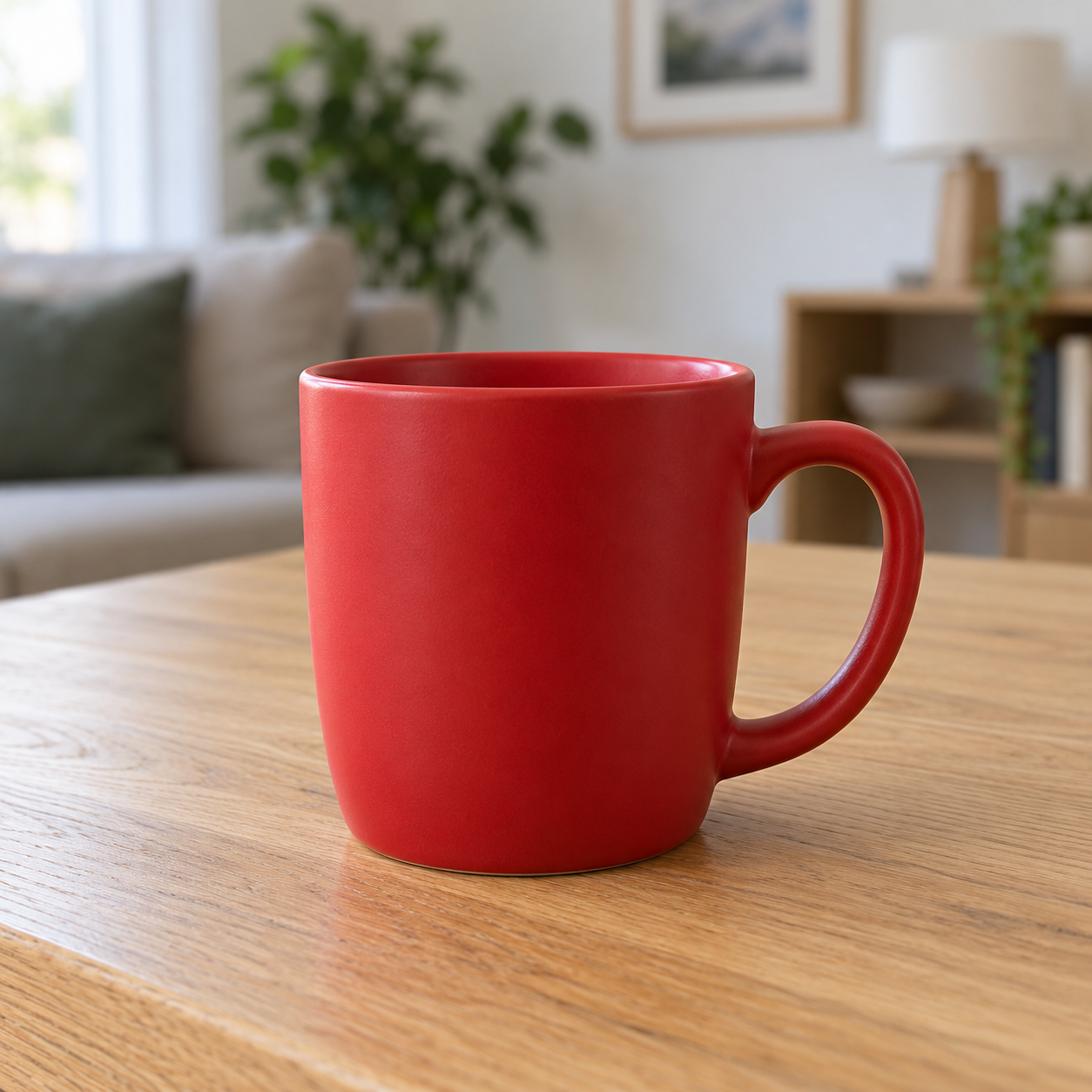
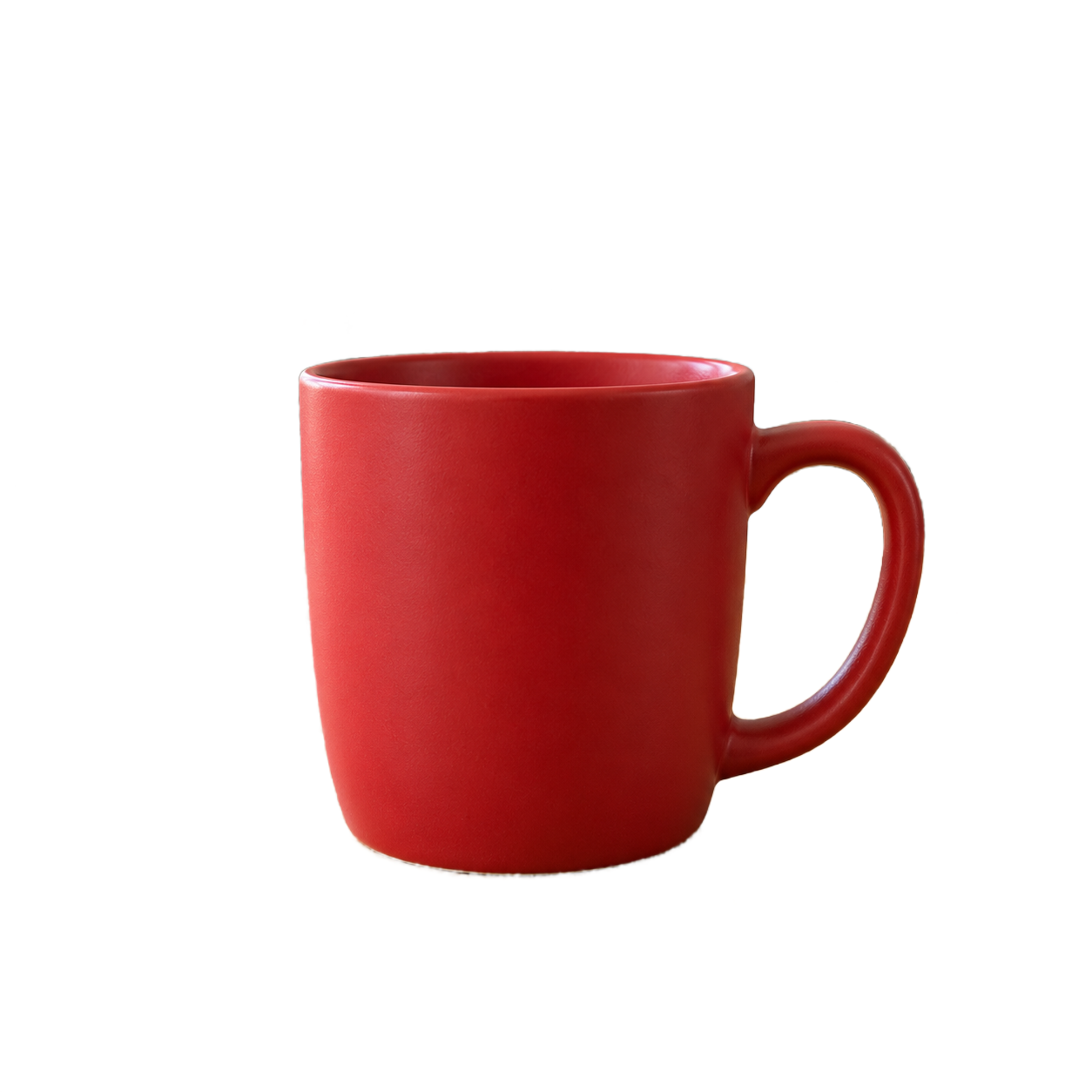
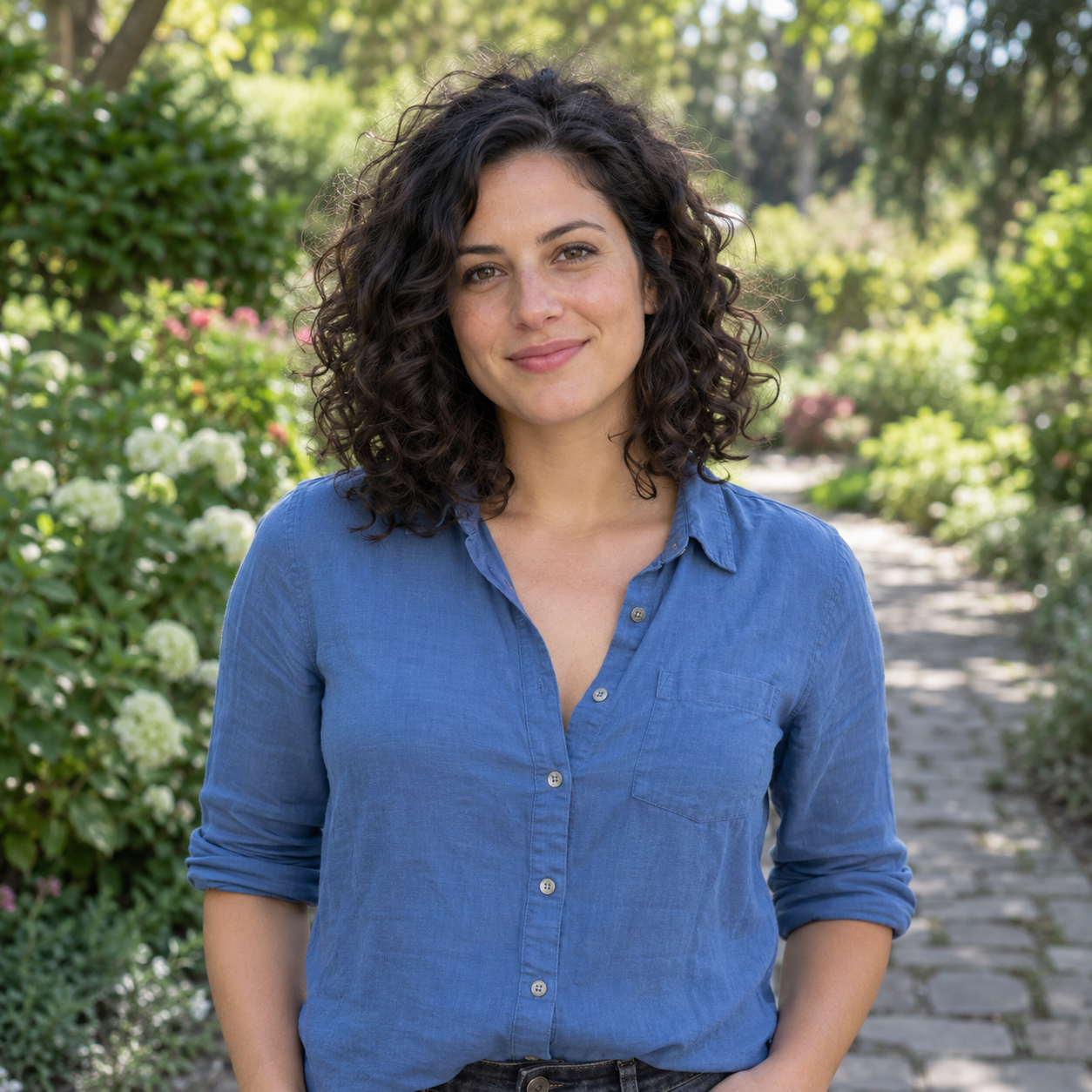
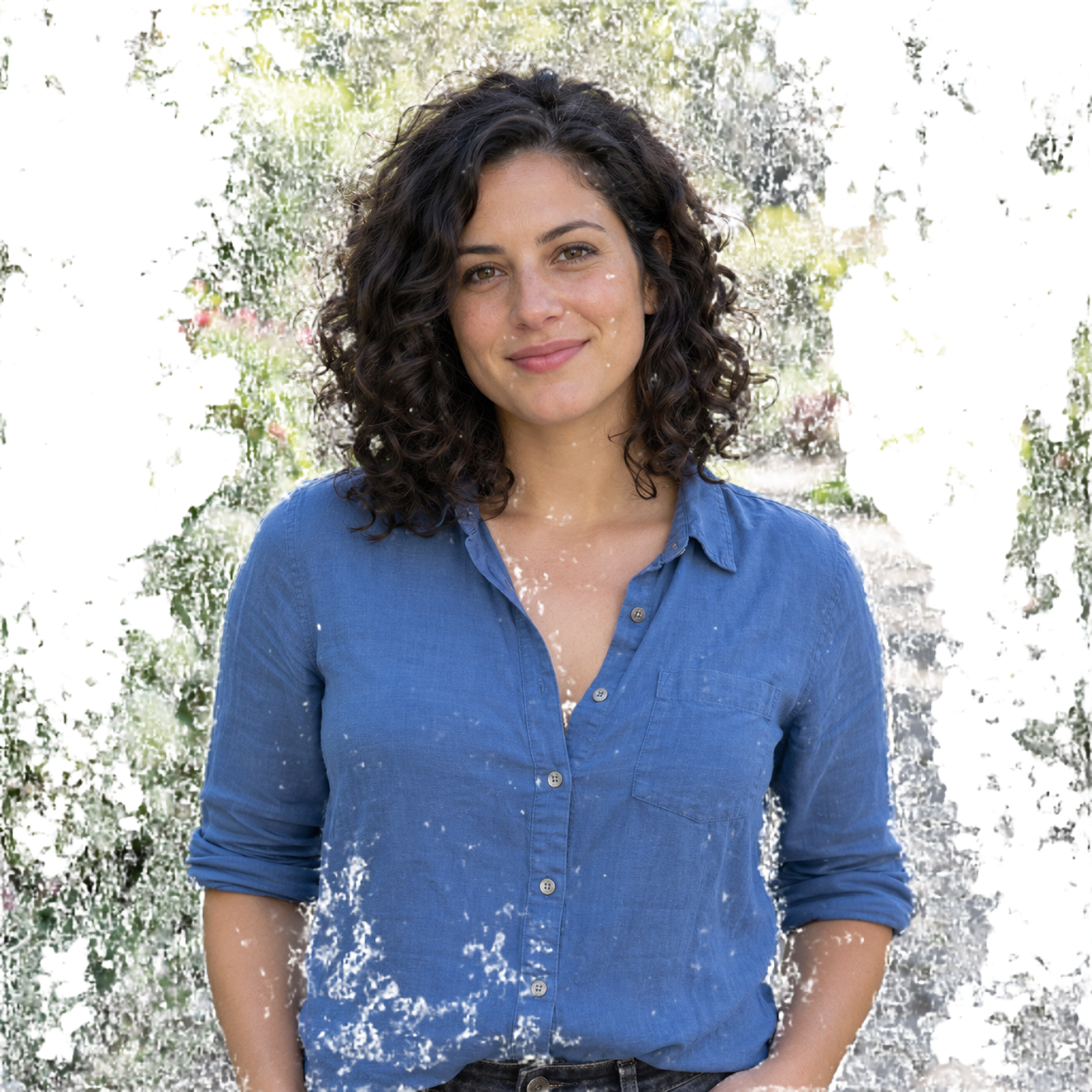
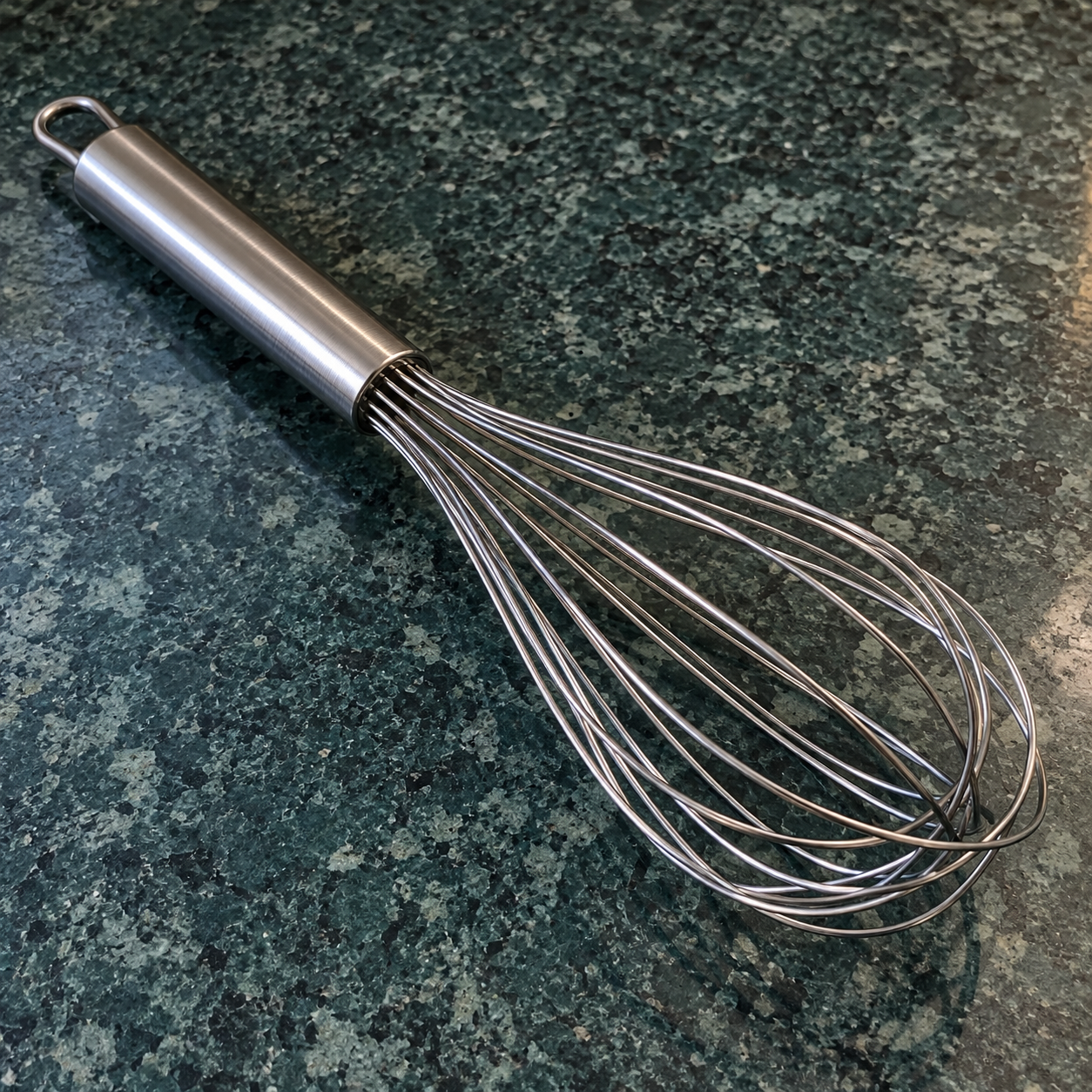
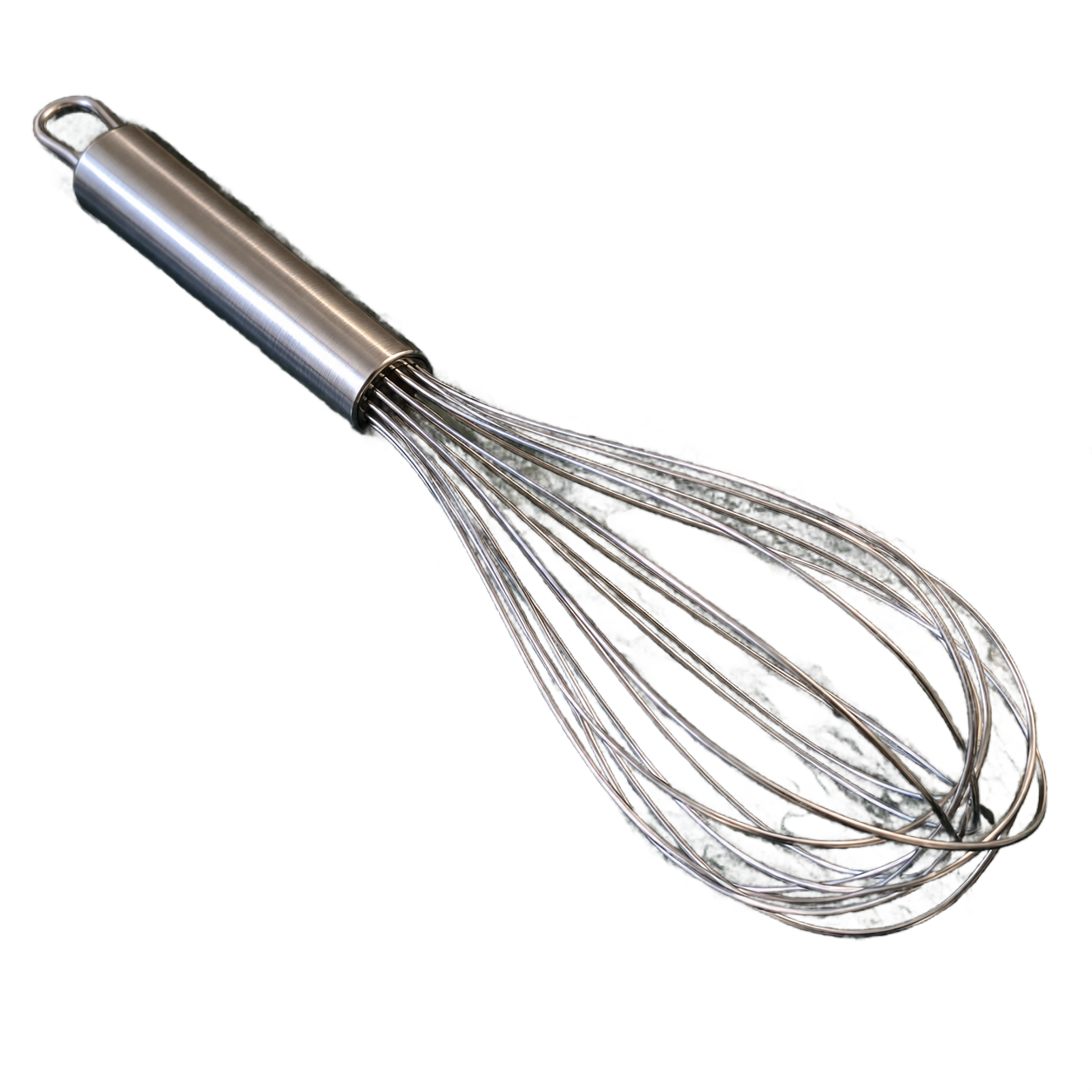
下面三张原图是用于演示的 AI 生成图片,结果由本工具实际处理,未经手工修边。它们说明不同图片可能遇到的问题,不代表所有人物或物品都能达到相同效果。
普通物品:杯子主体较完整
复杂背景人像:存在明显残留
细线与镂空:缝隙未清干净
人物抠图、物品换白底,下载前检查什么?
- 主体是否完整:检查手指、衣物、物品边角、支架等细节,有没有缺失。
- 背景是否有残留:查看发丝、毛发、细线、镂空区域和主体周围,必要时切换白色背景更容易发现残留。
- 是否保留了多余主体:多个明显人物或物品可能同时保留,工具目前不能手动指定其中一个。
- 尺寸与用途是否符合:输出保持原图宽高,不会自动裁切、重新构图或保证符合证件照、电商平台的图片要求。
下载文件保持原文件名主体,扩展名统一为 .png;例如“物品正面.jpg”变为“物品正面.png”。同名文件加编号,避免在同一 ZIP 中覆盖。原文件不修改,也不会被新文件自动覆盖。
复杂背景、透明玻璃、发丝及细小结构可能有残留或缺失,目前不提供手工补画和擦除。对精细成图有要求时,请检查后再用于发布或印刷。
批量去背景常见问题
为什么首次开始处理需要等待?
首次使用需要下载约 56 MB 处理资源,之后是否保留取决于浏览器缓存。处理速度也受设备影响。建议保持网络连接,手机先尝试一张小图,大批高清图片建议用电脑新版 Chrome 或 Edge。
PNG 看起来有白底,是没有去掉背景吗?
先确认选择的是“透明背景”。某些看图软件会用白色显示透明区域,可将 PNG 放到其他底色上检查。工具里的棋盘格可用于辨认透明区域;主体周围仍看得见原背景纹理时,可能是抠图残留。
为什么物品周围仍有一些碎片?
主体和背景颜色接近、背景复杂、细线较多时可能识别不准确。可换一张主体更清晰的原图尝试;目前不支持在工具里手工修边。
结果会保存多久,刷新后还能下载吗?
一般情况下请在关闭或刷新前下载。进入登录购买后,原标签页在 1 小时内可继续下载这次成果;不恢复原图和编辑状态。失败或停止时,当前页已完成的结果仍可下载。
需要另外购买抠图次数吗?
不需要另外购买单张次数,沿用工具站在线会员。每批数量、大小和格式限制仍需遵守,当前套餐以会员页面为准。